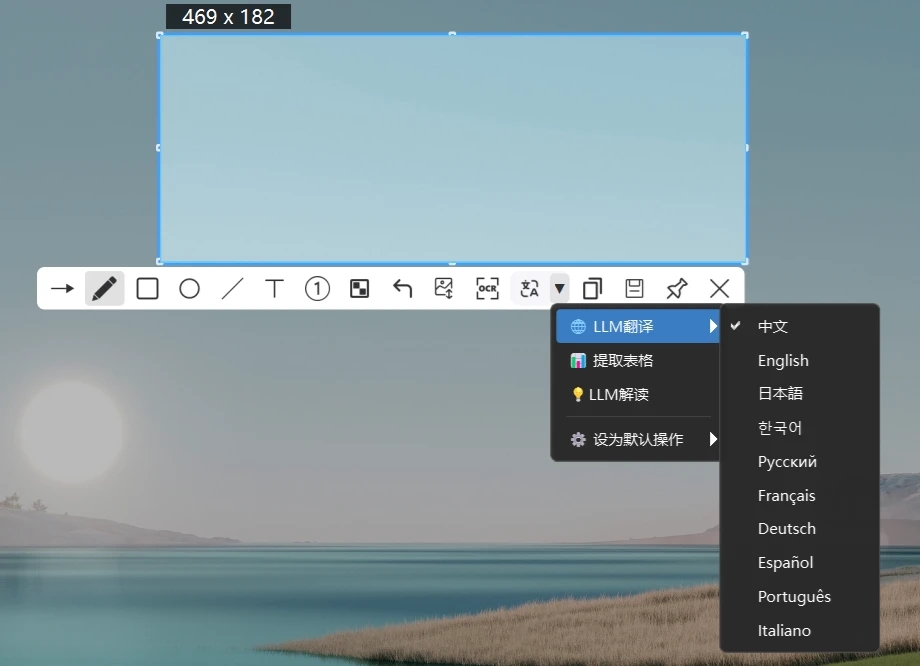
Windows 截图与录屏工具,集成基础视频剪辑能力:单屏快速截图、历史记录、丰富标注、桌面贴图;支持全屏/区域录屏、暂停/恢复、录制完成提示;内置视频裁剪、删除中间段、压缩与格式转换(含 GIF)。
✨ 主要特性
🖥️ 单屏截图 - 在哪个屏幕按F1就在哪个屏幕截图,简单快捷
📜 历史截图 - 每次截图自动保存,系统托盘一键查看历史
🎯 智能选区 - 拖拽选择特定区域,支持拖拽边框微调
🎨 可视化调整 - 8个调整手柄,实时预览效果
✏️ 丰富编辑工具 - 画笔、直线、箭头、圆形、矩形、马赛克、文字
🔍 OCR 文字识别 - 一键识别图片中的文字,自动复制到剪贴板
🖼️ SVG矢量图标 - 清晰美观,适配任何DPI
📌 便签贴图 - 创建可移动、可缩放的桌面贴图
💾 快速保存 - 支持PNG格式
📋 剪贴板支持 - 一键复制到剪贴板
⚡ 高性能 - 多屏混合DPI环境完美支持
录屏与视频
🎥 录屏模式 - 全屏录制、区域录制
⏸️ 暂停/恢复 - 支持全局快捷键与系统托盘操作
🧭 录制状态提示 - 全屏模式在屏幕四周绘制闪烁边框提醒录制中(边框不被录制)
✅ 录制完成提示 - 录制结束弹出"录制完成"对话框,支持打开/编辑/打开文件夹(无"关闭"按钮,操作不自动关闭)
🖱️ 录制标注 - 区域录制可开启/关闭"显示鼠标点击"特效
🎤 智能音频检测 - 自动检测麦克风和系统音频,首次录制引导配置
视频剪辑与转换
✂️ 头尾裁剪 + 删除中间段 - 头尾裁剪基础上,支持标记多个“中间段”删除,自动拼接保留片段
🧭 专业时间轴 - 缩略图 + 音频波形叠加,支持缩放/滚动,选区高亮
🏷️ 删除段标注 - 时间轴以半透明红色覆盖显示所有“待删除”区间,当前选中段高亮显示
▶️ 段落预览 - 在“删除中间段”列表中双击任意项,右侧预览窗口即时播放该段以核对
📜 可滚动列表 - 删除段列表限定高度并自动出现滚动条
🔄 格式转换 - MP4 / AVI / MOV / WebM / GIF(GIF 采用 palettegen/paletteuse 两阶段优化)
🗜️ 压缩 - 与转换页签风格统一的深色主题
🐭 GIF 打开策略 - 拖拽/打开 GIF 自动进入视频剪辑窗口
🚀 快速开始
📥 下载安装
💚 推荐:绿色便携版(无需安装,无拦截)
适合快速体验、不想处理杀毒软件问题的用户
使用方法:
下载最新便携版压缩包
解压到任意文件夹
运行 运行PixWit.bat 或 PixWit.exe
完成!无需安装,无需管理员权限
🔧 可选:安装程序版
适合需要开机自启、系统集成的用户
⚠️ 关于杀毒软件拦截
由于本软件未购买代码签名证书,部分杀毒软件可能会误报。
🛡️ 如何安全使用?
推荐方式:下载绿色便携版(见上方,误报更少)
如遇拦截:点击"允许运行"
Windows Defender: 点击"更多信息" → "仍要运行"
V1.10.1更新日志
【优化】拾色器通过shift切换 rgb 、不带#hex
【优化】原图叠加OCR内容交互及效果
【优化】可取消快捷键
【新增】】翻译原图上显示译文
【新增】可更换系统托盘图标
【新增】二维码识别
🌐 官网 | 开源地址 | 开源下载 | 蓝奏云备份 密码82tj
![WPS Office 2023 v12.1.0.26885 x64 / v12.1.0.26899 x86 [0806] / v12.8.2.26895 x86 / v12.8.2.2 雨糖科技特别版](https://www.softzhan.com/zb_users/upload/2025/08/202508181755482405715719.png)
添加新评论